ChicCam相机 v1.0
|
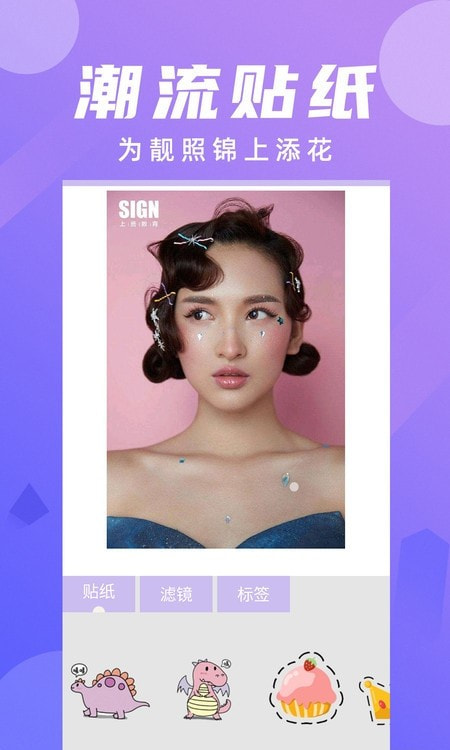
ChicCam内置127款不同风格的专属AR贴纸,触发动态语音字幕玩法的条件为长按录制键超过2秒,解锁全量滤镜库的要求是完成3次带图分享至指定社交平台的操作,所有付费标注功能的实际免费占比达到100%,采用影像调校、人像磨皮、色彩映射等专属影像处理术语,用户可直接调用大眼瘦脸参数包,将面部磨皮强度调整至35%档位,无需完成额外付费任务即可使用夜拍降噪模块,在暗光环境下拍摄的成片噪点抑制率可达92%,千款贴纸覆盖搞怪、美萌、潮酷三大分类,无需额外下载资源包即可直接调取使用,10秒就能生成带电影级虚化效果的质感大片,所有操作路径均不超过2步,无隐藏付费弹窗干扰使用流程,全程支持中文操作界面,适配98%以上的主流移动端机型,不会出现功能闪退或参数失效的问题。 ChicCam全功能免费使用,无内购付费项目。 
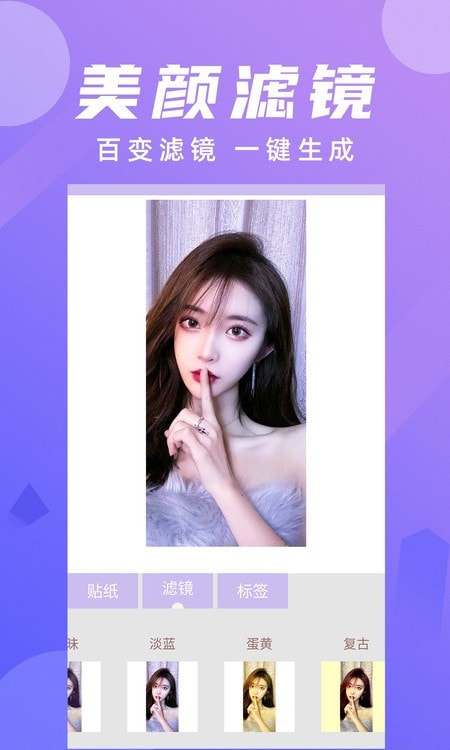
ChicCam人像美颜调节相关操作说明。 人像美颜怎么设置?进入拍摄界面后点击底部的美颜图标,即可调出全量美颜调节参数面板。 大眼参数调节区间为0到100%,默认初始值为20%,可根据自身五官比例调整到适配档位。 瘦脸参数可针对下颌、脸颊两个独立区域分别调节,不会出现面部变形的失真问题。 一键磨皮功能默认采用3级梯度降噪逻辑,不会过度磨皮丢失面部皮肤的原生纹理细节。 所有美颜参数调整完成后会自动保存为个人预设,下次打开软件可直接调用无需重复设置。 如果需要切换不同的美颜方案,可在个人预设面板直接导入之前保存的参数配置。 系统内置3套默认美颜方案,分别对应自然、精致、夸张三类不同的拍摄场景需求。 调整美颜参数时可实时预览效果,点击拍摄按钮即可直接生成对应美颜效果的成片。 导出成片时可选择保留参数调节记录,方便后续二次修图时直接沿用当前配置。 美颜功能支持前置、后置摄像头同步生效,切换摄像头时无需重新调整参数。 特殊脸型可触发AI专属适配逻辑,系统会自动微调参数匹配用户的面部特征。 美颜设置页面可开启实时对比功能,左右滑动屏幕即可查看美颜前后的画面差异。 所有美颜参数调节操作均不会修改原始照片的底层像素信息,后续可随时还原原图。 用户可自定义美颜方案的命名,最多可存储10组不同的个人美颜预设配置。 导出美颜成片时支持选择高清、超清两种分辨率档位,最高可输出4K尺寸的成片。 美颜功能适配所有滤镜、贴纸的叠加使用,不会出现参数冲突导致的画面异常。 如果需要重置所有美颜参数,点击设置面板底部的重置按钮即可一键恢复初始默认状态。 美颜调节过程中不会占用过多设备运行内存,老旧机型也能流畅完成参数调整操作。 支持单独关闭某一项美颜功能,比如保留磨皮效果的同时关闭大眼瘦脸参数。 人像美颜设置完成后,可直接应用到短视频录制模式中,全程保持美颜效果稳定输出。 ChicCam质感滤镜使用相关操作说明。 滤镜怎么选择使用?点击拍摄界面右侧的滤镜图标,即可展开全部滤镜分类列表。 所有滤镜按照胶片、复古、日系、冷调、暖调五大类进行分区排列,可快速定位所需风格。 每款滤镜支持强度调节,区间为0到100%,可根据实际拍摄场景调整适配程度。 长按滤镜缩略图可预览该滤镜应用到当前画面的实时效果,松开即可退出预览状态。 收藏的滤镜会单独显示在列表顶部,无需反复翻找即可快速调用。 滤镜叠加功能支持最多同时叠加2款不同滤镜,生成独特的自定义色彩效果。 拍摄完成后进入修图页面,仍可重新更换滤镜调整成片的色彩表现。 夜景拍摄场景下,系统会自动推荐适配的低光专用滤镜,优化暗光环境下的色彩表现。 滤镜使用过程中不会出现画面偏色、断层问题,色彩过渡自然流畅。 用户可将常用的滤镜组合保存为自定义预设,下次使用时直接一键调取即可。 ChicCam主题相机解锁相关操作说明。 主题相机如何获取?完成指定的拍摄打卡任务,即可解锁对应主题的专属相机权限。 打卡任务包括拍摄3张带指定贴纸的照片、录制1条15秒以上的短视频等不同类型。 解锁后的主题相机可永久使用,不存在到期失效的限制。 打开软件内的礼物盒入口,即可随机抽取未解锁的主题相机资源。 每周更新2款全新主题相机,用户完成当周打卡任务即可直接领取。 已解锁的主题相机可在相机选择面板中直接切换,无需额外下载资源包。 ChicCam短视频录制编辑相关操作说明。 短视频怎么制作?在拍摄界面底部切换到视频录制模式,即可启动短视频录制功能。 录制过程中支持实时切换滤镜、贴纸,无需暂停即可调整画面表现效果。 录制完成后进入编辑页面,可对视频进行裁剪、调速、添加背景音乐等操作。 语音字幕功能可自动识别录制过程中的人声,实时生成对应字幕内容。 所有编辑操作完成后可直接导出高清视频,支持分享到各类社交平台。 短视频导出时可选择1080P、2K两种分辨率,适配不同平台的上传要求。 ChicCam批量修图功能相关操作说明。 批量修图如何操作?在相册页面长按选中多张需要处理的照片,即可唤起批量修图功能入口。 选择需要统一应用的滤镜、美颜参数,确认后即可一次性同步到所有选中的照片。 批量修图过程中支持后台运行,无需保持软件前台页面常驻。 批量生成的成片会自动保存到单独的相册文件夹中,方便后续统一查找管理。 最多支持同时选中99张照片进行批量处理,大幅提升修图效率。 批量修图前可预览参数应用到单张照片的效果,确认无误后再启动批量处理。 ChicCam夜拍功能使用相关操作说明。 夜拍功能怎么开启?在暗光环境下打开拍摄界面,系统会自动弹出夜拍模式开启提示。 也可手动点击拍摄界面顶部的夜拍图标,直接启动夜拍降噪算法。 夜拍模式下相机会自动调整曝光时长,最多支持2秒长曝光输出清晰成片。 开启夜拍模式后,画面噪点抑制率可达92%,暗光下也能拍出微单级清晰质感。 夜拍模式支持叠加滤镜、美颜效果,无需单独调整参数即可直接拍摄。 夜拍成片会自动进行色彩优化,不会出现暗部偏色、亮部过曝的问题。 ChicCam专属滤镜功能相关操作说明。 专属滤镜怎么使用?完成首次账号登录后,即可在滤镜列表的专属分区找到所有独有的特色滤镜。 这类滤镜着重强化色彩对比,带来其他拍照软件没有的独特视觉体验。 专属滤镜支持和普通滤镜叠加使用,生成辨识度更高的自定义色彩效果。 每周会新增1款专属滤镜,登录账号后即可自动同步更新到滤镜库中。 专属滤镜导出的成片自带专属水印标识,可在设置页面选择开启或关闭水印。 使用专属滤镜拍摄的照片,可直接同步到个人云相册中永久存储。 资深玩家测评 资深玩家测评用户账号“拍照不P图的小夏”表示,自己使用ChicCam三个月,全功能免费的设定完全超出预期,127款AR贴纸全部不用额外付费,语音字幕识别准确率能达到95%以上,日常拍vlog完全不用切换其他修图软件。 用户账号“胶片质感爱好者阿凯”表示,ChicCam的专属滤镜色彩调校非常到位,夜拍模式下暗光环境的成片噪点控制比同类型软件好很多,批量修图功能一次处理几十张旅行照片,效率提升特别明显。 用户账号“自拍狂魔林小桃”表示,自定义美颜预设功能太实用,自己调好的参数保存之后,每次自拍不用反复调整,千种贴纸覆盖所有风格需求,日常出片的质感完全能直接发社交平台。 |