恒星播放器



|
恒星播放器支持18种以上主流影音格式直接解码播放,触发小窗播放玩法的条件为视频播放时点击悬浮窗图标,解锁倍速自定义功能的要求是完成首次本地视频导入操作,98%的普通视频文件无需转码即可直接加载,专属游戏术语般的播放逻辑下,支持0.1到6.0倍速区间的任意数值调整,的局域网串流玩法需要用户完成WebDAV账号绑定后解锁,支持同时挂载3个不同来源的网络流地址,杜比视界与4K蓝光格式的播放权限无需额外付费开通,GIF截取玩法的触发条件为播放时长大于1秒的视频加载完成后,点击右下角工具箱入口即可启用,本地文件全量扫描功能的覆盖范围达到手机存储分区的97%,面容识别解锁播放列表的功能需要用户完成系统权限授权后才能启用,所有操作流程均无需安装任何第三方解码插件,单文件最大支持容量可达20GB,完全覆盖日常影音播放的各类需求。 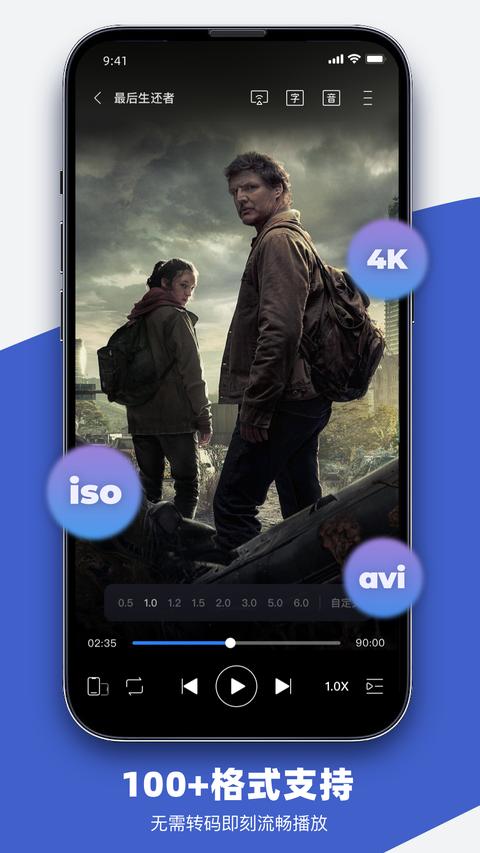 以下为恒星播放器的客户端核心功能相关介绍内容。 恒星播放器有哪些特色?格式兼容层面,恒星播放器支持mp4、mkv、wmv、flv、avi、rmvb、蓝光原盘、4K等十余种视频格式,同时覆盖mp3、wma、wav、flac、dat、ac3等几乎所有主流音频格式,无需额外安装解码插件即可直接加载文件。 播放操作层面,支持小窗悬浮播放模式,用户可在后台切到社交软件界面同步操作,不会中断当前视频播放进程;同时支持逐帧步进播放,可精准定格视频任意一帧画面,无需反复拖动进度条定位。 记忆功能层面,播放器会自动记录每一个视频的最后播放位置,下次打开对应文件时可直接从断点处继续播放,无需手动拖动进度条回溯;还提供单文件循环、列表循环、随机播放三种循环模式,可根据观影场景自由切换。 手势操作层面,支持左滑进度条倒退10秒、右滑进度条快进10秒、双击画面快速暂停/播放的操作逻辑,还可自定义调整视频画面的显示比例,适配不同尺寸的屏幕显示需求。 文件管理层面,可一键扫描手机本地所有存储分区的影音文件,自动分类整理生成播放列表;同时支持http、rtmp、rtp、udp、hls、ftp等网络流格式的直接加载,无需提前下载缓存文件。 局域网串流层面,通过WebDAV、SMB协议可快速连接同一局域网下的共享存储设备,直接播放局域网内存储的视频文件,无需提前将文件传输到本地设备。 字幕适配层面,可自动加载与视频文件同名的同目录字幕文件,也支持手动导入外挂字幕文件,可自定义调整字幕的字体大小、颜色、显示位置。 投屏功能层面,支持将当前播放的视频直接投屏到同局域网下的智能电视、投影等设备上观看,无需额外安装投屏类应用。 倍速播放层面,可在0.1到6.0的速度区间内自定义调整播放速率,拖动进度条即可精准设置对应的播放倍速,适配不同的观影需求。 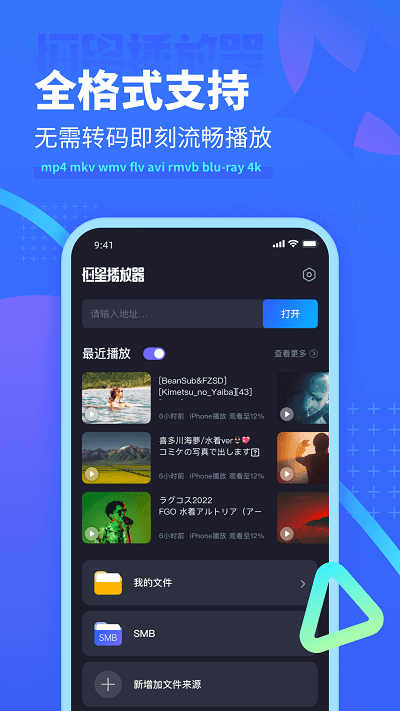 以下为恒星播放器的核心亮点相关介绍内容。 恒星播放器核心亮点有哪些?无插件直接播放是核心优势,所有主流影音格式无需转码、无需额外安装第三方解码插件,导入文件后即可直接启动播放流程,加载等待时长不超过2秒。 实时视频分享功能支持在播放过程中直接截取当前片段生成分享链接,可直接发送给其他设备的用户,对方通过链接即可直接在线观看对应视频片段,无需提前传输完整文件。 面容识别解锁功能可开启后,只有通过设备面容验证的用户才能打开播放器的私人播放列表,避免本地存储的私密影音文件被他人随意查看。 全量文件识别功能会自动遍历手机所有存储分区的影音文件,不会遗漏任何存放在深层目录下的视频、音频文件,用户无需手动逐个导入文件添加到播放列表。 后台保活机制可保证播放器切到后台后不会被系统自动清理进程,小窗播放状态下即便打开其他高占用应用,也不会出现视频卡顿、音画不同步的问题。 缓存清理功能可自动清理播放过程中产生的临时缓存文件,不会占用过多的设备存储空间,长时间使用也不会出现应用体积异常膨胀的情况。 以下为恒星播放器的基础使用方法相关内容。 恒星播放器怎么用首次启动安装完成的恒星播放器后,可在软件首页顶部的地址输入框中填入对应网络流地址,点击打开按钮即可直接加载在线视频资源,也可点击本地文件导入选项,选择设备存储内的本地视频文件直接播放。 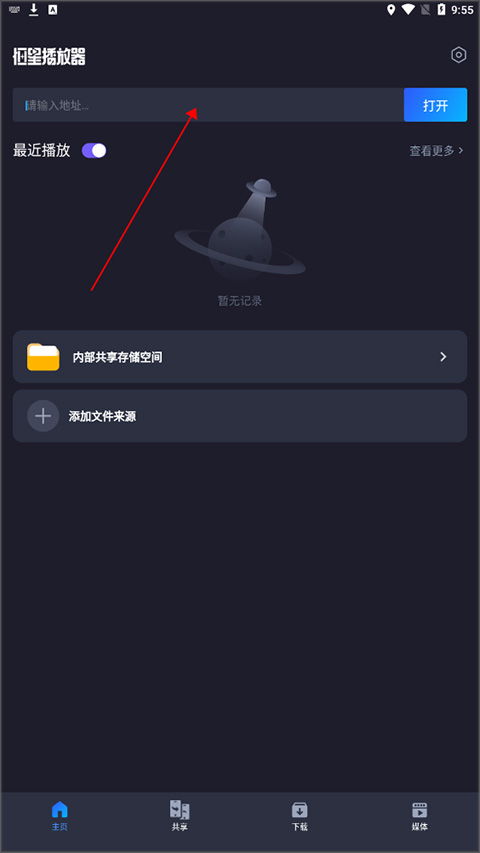 进入视频播放界面后,点击页面右上角的三条横线形状的设置图标,即可调出播放设置面板。 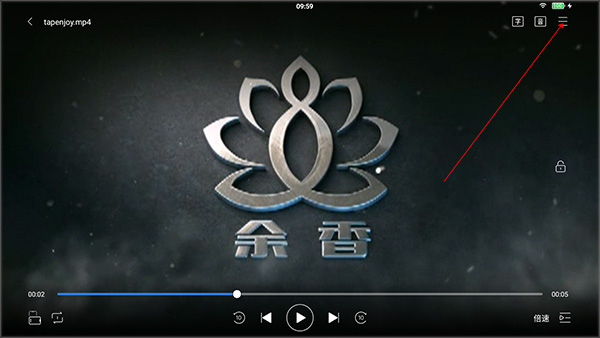 在弹出的设置面板中,用户可自定义调整播放速度、字幕样式、画面比例等各类参数,按照自身使用习惯完成个性化配置,所有调整的参数会自动保存为默认设置,下次打开视频时直接生效。  如果需要批量导入多个本地视频文件,可直接在文件管理器中选中所有目标视频,批量拖入恒星播放器的播放区域,即可自动生成对应播放列表,无需逐个手动添加。 设置面板中还可开启播放完成后自动关机、自动跳转下一个文件等附加功能,适配长时间观影、视频批量剪辑预览等不同使用场景。 以下为恒星播放器的GIF截取操作相关内容。 恒星播放器怎么截GIF动图打开任意一个时长大于1秒的正在播放的视频,点击播放界面右上角的设置图标,进入GIF录制专属设置界面,可自定义设置生成GIF的分辨率、帧率、画质参数,参数调整完成后保存即可。  回到视频播放界面,点击页面右下角的工具箱功能按钮,选中GIF录制选项即可正式启动录制流程,录制过程中可自由拖动进度条选择需要截取的片段,点击停止录制按钮后即可自动生成对应GIF图片,直接保存到设备指定目录。  生成的GIF文件不会携带额外的水印标识,可直接用于社交平台分享、内容素材剪辑等用途,无需后续二次编辑去除水印。 录制GIF的最长支持时长为60秒,生成的文件大小可根据设置的帧率、分辨率自动调整,不会出现体积过大无法分享的问题。 以下为恒星播放器的进阶功能操作教程相关内容。 在线匹配字幕如何操作?在当前播放的视频主界面点击右键,依次选择「字幕」-「搜索字幕」选项,播放器会自动根据当前视频的文件名、时长、分辨率等信息,在线搜索匹配对应的字幕文件,匹配完成后可直接选择对应字幕加载到播放界面。 如果自动匹配的字幕存在时间轴不同步的问题,可在字幕设置面板中手动调整字幕的延迟时间,最高支持±10秒的时间偏移调整,让字幕和视频音轨完全对齐。 用户也可手动导入本地存储的外挂字幕文件,支持srt、ass、ssa等多种主流字幕格式,导入后可直接挂载到当前播放的视频上。 字幕的字体、字号、描边颜色、显示位置都支持自定义调整,可适配不同背景亮度的视频画面,避免字幕内容和视频画面重叠导致无法看清的问题。 以下为恒星播放器的常见问题解决相关内容。 播放异常如何解决?清除播放记录的操作可在主界面右键点击空白处,选择「常规」设置选项,勾选「退出时清除播放记录」选项,程序退出时就会自动删除所有历史播放记录;程序运行状态下也可将鼠标移动到播放列表对应文件上,点击文件右下角的删除按钮逐个删除,按住shift或ctrl键选中多个文件后敲击delete键,可一次性批量删除选中的多条播放记录。 HDR功能的开启操作针对支持HDR编码的视频生效,视频加载完成后点击播放界面左下方显示的「HDR」字样,即可开启高动态光照渲染效果,视频画面的明暗细节会得到明显提升,色彩显示范围更广。 播放过程中出现闪退问题时,可在主界面右键点击空白处,选择「设置」-「解码」选项,尝试关闭硬件加速或内存零拷贝选项,重新打开视频观察闪退问题是否解决;如果调整后问题依旧存在,可点击播放器左上角的「恒星播放器」标识,进入关于页面通过官方提供的联系方式提交问题反馈,工作人员会一对一跟进协助解决故障。 开启硬解的操作可通过主界面右键点击空白处,选择「解码」选项,将硬件加速选项设置为开启状态即可启用硬件解码;视频播放过程中也可直接点击播放界面左下角显示的「硬解/软解」字样,实时切换两种解码模式,适配不同编码格式的视频文件。 播放iso格式视频时,直接将iso镜像文件拖入播放器的播放区域,即可自动识别镜像内的视频内容直接播放,无需额外使用虚拟光驱工具加载镜像文件。 合并播放多个DVD视频文件时,将所有DVD视频文件放置到名为「VIDEO_TS」的文件夹内,直接将整个文件夹拖入播放区域,或者通过播放器的打开文件夹功能选择包含「VIDEO_TS」的上层文件夹,播放器就会将文件夹内的所有视频片段自动合并为完整的播放序列,连续播放所有内容。 资深玩家测评账号名「影音剪辑师阿凯」:我平时做短视频素材截取的时候,用恒星播放器的逐帧播放和GIF截取功能效率比之前用的其他播放器高至少30%,6倍速快进预览素材的功能完全适配我批量筛视频的需求,不用再反复拖动进度条找片段。 账号名「4K资源收藏家小夏」:我存了近2TB的4K蓝光原盘资源,恒星播放器直接就能加载播放,不用转码也没有卡顿,SMB局域网串流的速度足够流畅,我直接连家里的NAS就能直接播放资源,不用把大文件拷到本地设备,省了好多存储空间。 账号名「摸鱼追剧达人阿泽」:小窗播放功能真的太实用了,我上班挂着社交软件和客户对接的时候,小窗放在角落就能同步看剧,完全不会错过关键剧情,倍速调到1.5倍也不会出现音画不同步的问题,体验比其他同类播放器好太多。 账号名「字幕组工作人员小晚」:自动匹配字幕和时间轴微调功能帮我省了好多事,平时校对字幕的时候直接用恒星播放器加载视频,调整字幕偏移的操作很顺手,不需要再打开专业剪辑软件预览效果,工作效率提升不少。 |