pscc

图片

|
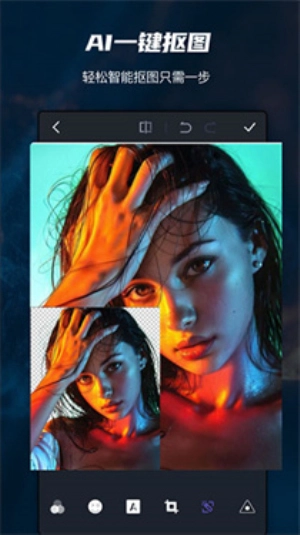
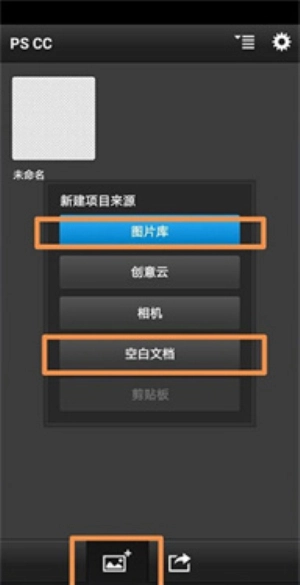
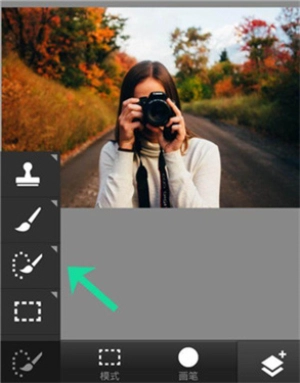
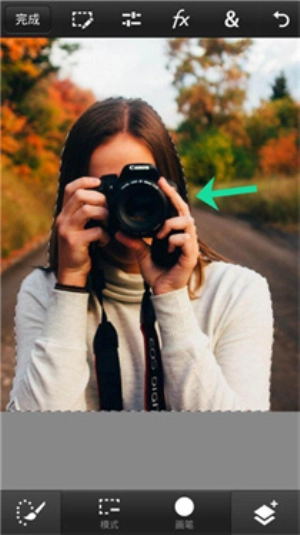
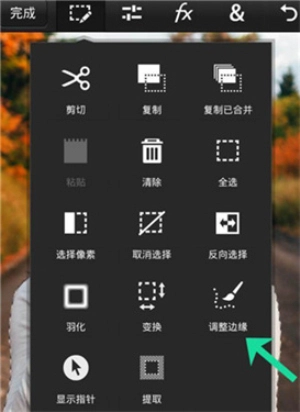
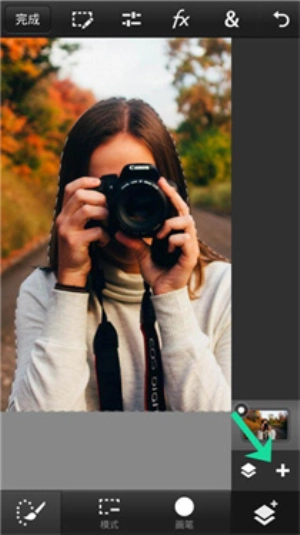
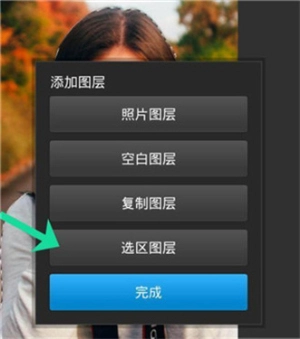
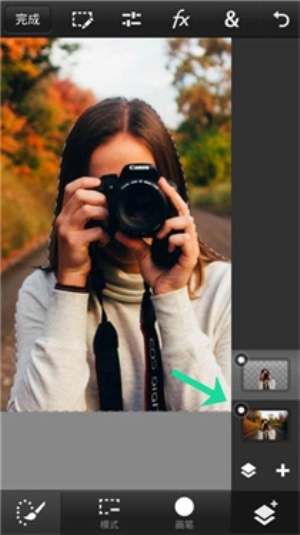
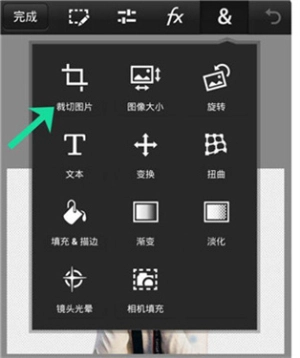
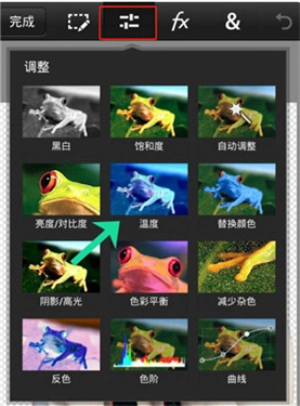
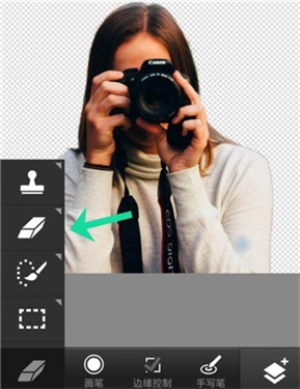
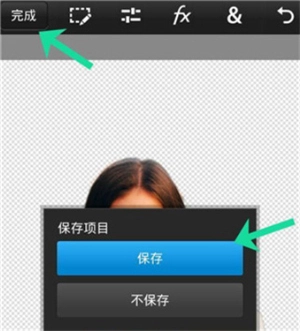
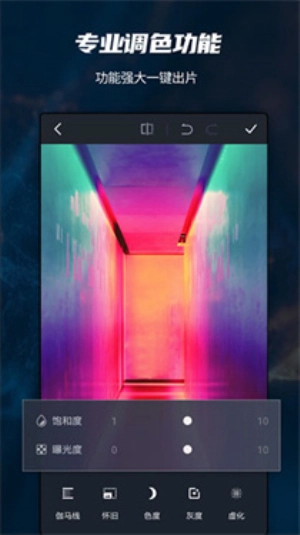
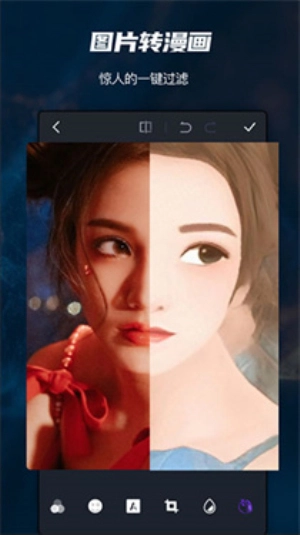
作为专业修图领域广受认可的实用工具,pscc2026是很多修图从业者、摄影爱好者日常处理图片的首选,属于功能全面的图像处理类软件,它延续了经典Photoshop全系列的核心编辑能力,新增的智能抠图功能可以一键快速分离人像与复杂背景,自带的专业级调色面板能轻松调出氛围感十足的高级色调,哪怕是社交平台发图想要快速出片也能轻松搞定,不管是新手入门练手还是专业人士做精细修图都能适配,现在就来下载体验这款好用的修图工具,感受高效修图的乐趣,pscc2026绝对能成为你修图路上的得力助手。 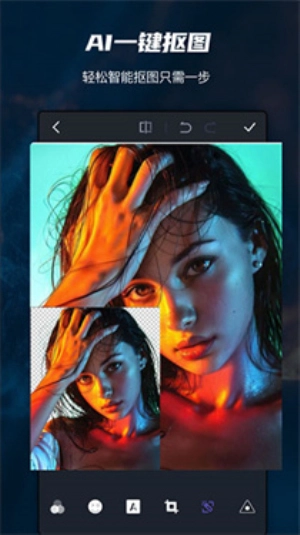 软件简介pscc2026是Adobe推出的迭代升级版本修图软件,在原有经典Photoshop的功能基础上做了大量优化升级。 它保留了所有用户熟悉的传统编辑工具,同时新增不少智能辅助功能,大幅降低了修图的操作门槛。 不管是日常给自拍修图、给照片调色,还是商用级别的海报设计、创意合成,这款软件都能轻松胜任。 pscc使用教程1、打开安装完成的Photoshop CC 2019,导入你需要进行抠图操作的目标照片。 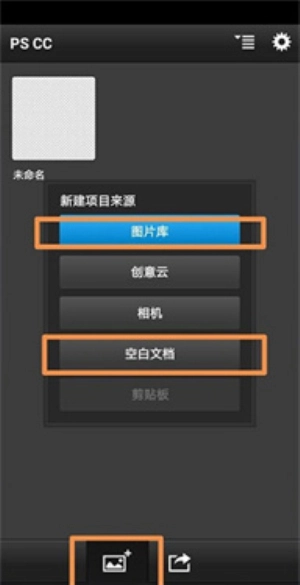 2、在左侧工具栏找到快速选择工具,用鼠标/触控笔选中照片里的人像主体区域。 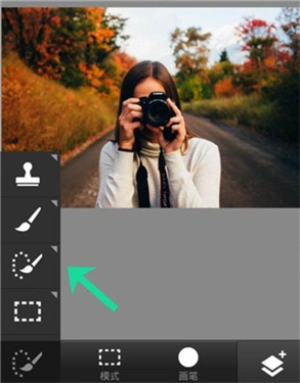 3、你可以双指缩放照片调整显示比例,切换适配的笔刷大小,通过增加/减少选区功能,尽可能把选区调整得更精准。 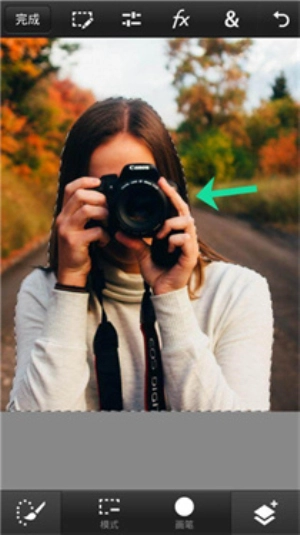 4、完成初步选区勾勒后,在顶部工具栏找到调整边缘工具,点击进入精细化调整页面。 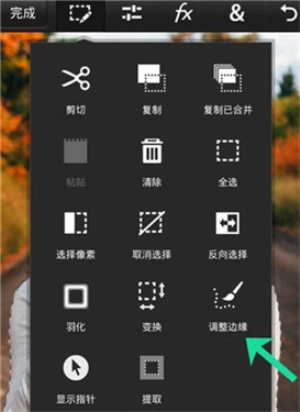 5、此时照片边缘会出现红色蒙版,你可以用涂抹工具擦拭发丝、衣物边缘这类半透明区域,软件会自动优化选区边缘,调整完成后点击确定即可。  6、点击界面右下角的图层按钮,在弹出的功能选项里选择增加图层按钮。 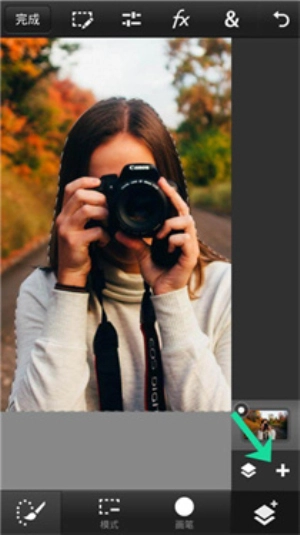 7、在弹出的设置窗口里选择从选区生成新图层,软件会自动新建一个包含抠好人像的独立图层。  8、找到原始背景图层前面的小眼睛图标,点击图标隐藏原始图层,就能单独查看抠出的人像效果。  9、在工具栏选择裁切图片工具,把画面多余的空白边框裁掉,后续合成新背景的时候会更方便。  10、你也可以找到工具栏里的色温调整按钮,自由调整图片的冷暖色调,让抠出的人像和后续搭配的背景色调更适配。  11、如果人像边缘还有没处理干净的杂色,你可以选择橡皮擦工具,把多余的残留部分轻轻擦除,让边缘更干净。 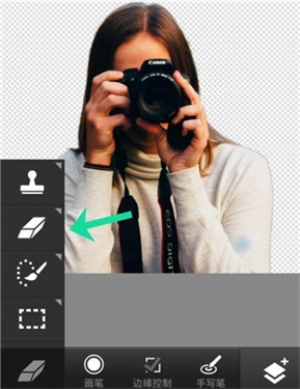 12、所有调整步骤完成后,点击界面上的完成按钮,再选择导出选项保存图片,就能得到最终的抠图成品。 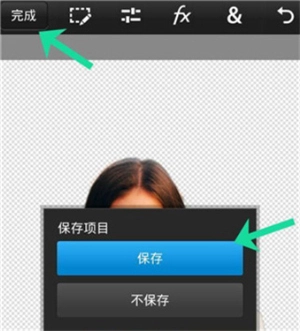 pscc和ps有什么区别1、cc系列是Photoshop的迭代更新版本,功能做了大量优化,运行占用内存更小,操作逻辑更轻量化,基础核心功能保持不变,仅新增和优化部分实用功能,整体使用差异不大。 2、pscc2026在图片处理能力上做了重点更新,新增防抖滤镜,camera raw可以直接作为滤镜调用,支持32位HDR色调调整,搭配全新智能锐化功能,放大图片时能保留更多画面细节。 3、在平面设计相关功能上,pscc2026支持可编辑圆角矩形,能同时选中多个路径,新增路径隔离编辑模式,调整复杂矢量图形的时候效率更高。 4、在3D图像处理相关功能上,pscc2026搭载了全新的实时纹理编辑功能,新增未照亮纹理编辑模式,处理3D素材的时候可以实时预览调整效果,不用反复等待渲染。 软件特色你可以快速挑选适配当前修图需求的小工具,导入不同格式的图片素材,针对不同场景的画面效果自由调整修改。 想要提升图片质感的时候,可以自由选择适配的笔刷大小、纹理色彩,模拟手绘、胶片等不同风格的画面质感。 你可以一键擦除图片周边不需要的冗余内容,通过调整边缘功能让画面主体和背景的过渡更自然柔和。 软件了十分丰富的编辑工具,包含色彩调整、文字添加、特效滤镜等多种类型,完全覆盖日常修图的各类需求。 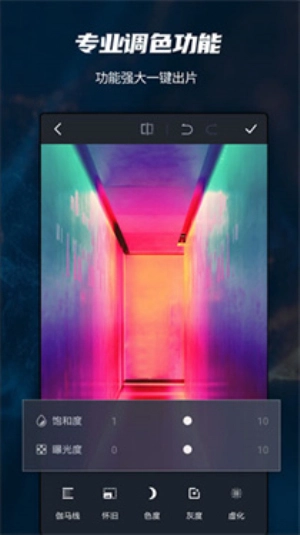 软件亮点pscc2026可以实现非常精细的图片处理效果,每一步修图操作的细节都能做到细腻可控,不会出现生硬的修图痕迹。 软件适配各类修图场景,同时支持JPEG、PNG、GIF等几乎所有主流图片格式,导入导出都不会出现格式兼容问题。 你可以同时导入多张图片进行编辑操作,支持批量处理功能,批量修图的时候能大幅提升工作效率,统一调整多张照片的画质风格。 pscc2026完全能满足各类高精度修图修改需求,丰富的功能搭配强大的算力支持,不管是新手还是专业用户都能找到适配的操作方案。 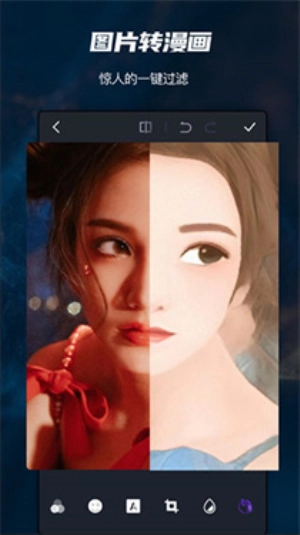 常见问题1、pscc2026安装完成后打不开怎么办? 可以先检查电脑系统版本是否符合软件最低运行要求,确认安装路径没有中文字符,关闭后台占用内存过高的其他软件后重新启动即可。 2、pscc2026的自动存档位置在哪里? 默认自动存档路径为系统C盘的用户文档文件夹内的Adobe Photoshop AutoRecover目录,你也可以在设置里自定义修改自动存档的保存位置。 3、新手刚上手pscc2026找不到常用工具怎么办? 你可以在顶部菜单栏的窗口选项里,把需要的工具面板勾选显示,也可以直接在搜索框输入工具名称快速定位对应的功能。 4、用pscc2026处理完的图片导出后画质模糊怎么解决? 导出的时候注意选择最高画质参数,导出格式优先选择PNG或者无压缩质量的JPG,避免因为压缩比例过高损失画面细节。 5、pscc2026运行的时候卡顿严重怎么优化? 你可以在设置里调整软件的内存占用上限,关闭不需要的后台图层预览功能,给软件分配独立的GPU加速权限,就能大幅提升运行流畅度。 游戏体验分享从实际使用体验来看,pscc2026的操作流畅度比旧版本提升了不少,智能抠图和智能锐化功能的实用性很强,哪怕是零基础的新手跟着教程走,也能快速做出效果不错的修图作品。 批量处理功能对于经常要修大量素材的摄影从业者来说,能节省非常多重复操作的时间,整体功能的完成度很高。 这款软件特别适合摄影爱好者、自媒体从业者、平面设计新手使用,能满足绝大多数日常修图需求。 立即下载,开启高效修图体验。 |