当贝投屏tv版 v2.8.3

|
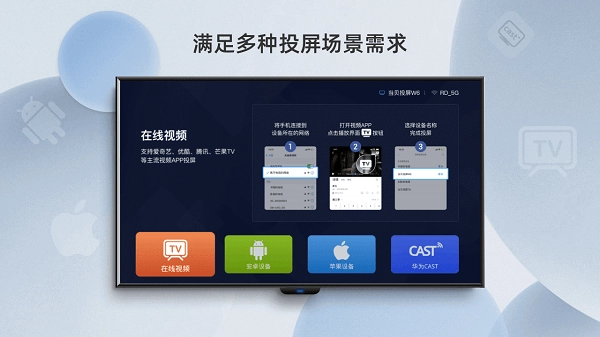
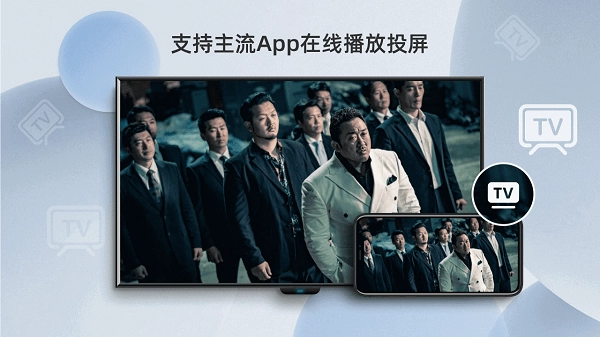
当贝投屏TV版是一款专门为大屏智能设备打造的实用投屏工具,它集成了市面上主流的多种投屏协议,能够适配几乎所有常见的大屏显示设备,不管是家用智能电视、商用投影仪还是其他带投屏接收功能的显示终端,都能轻松完成配对连接。当贝投屏TV版对各类常见的影音播放平台都做了适配优化,用户日常使用的主流视频应用都能直接推送内容到大屏上播放,不用额外进行复杂的转码操作。这款投屏工具运行起来十分流畅,推送的画面清晰度高,很少出现普通投屏工具常见的卡顿、掉帧、音画不同步等问题,平时不管是想把手机上的短视频、追剧画面投到大屏上观看,还是需要把工作文档、演示内容分享给在场的多人查看,都能靠它快速完成,对普通家庭用户和有投屏分享需求的办公人群都十分友好。当贝投屏TV版安装轻量,对设备的系统资源占用很低,不会拖慢大屏设备的日常运行速度,使用门槛也很低,哪怕是对智能设备操作不太熟悉的中老年用户,跟着简单的指引也能快速完成投屏操作。 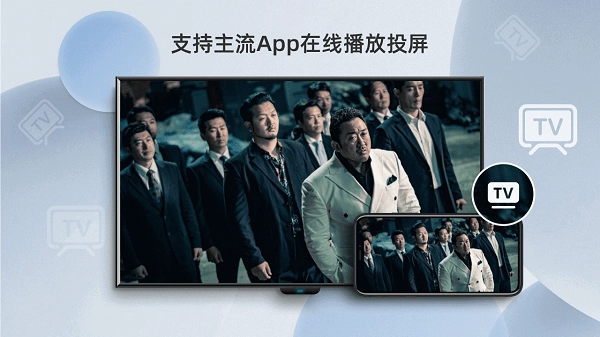
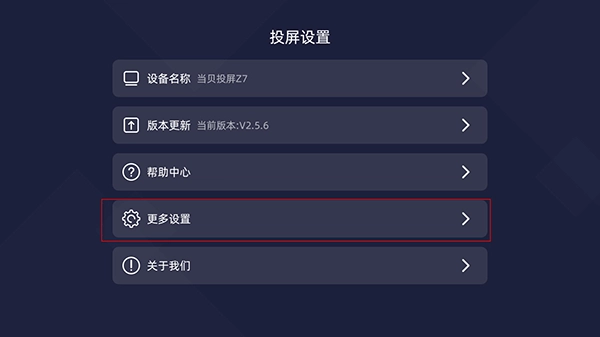
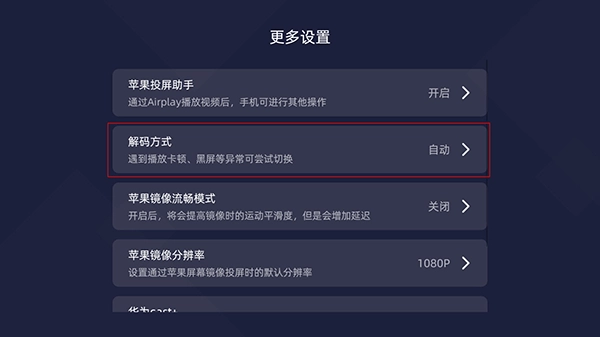
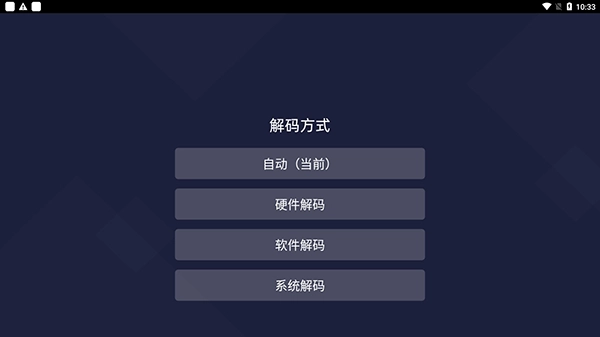
应用特色这款投屏工具的画面同步响应速度很快,只要发送端和接收端成功建立连接,几乎没有等待的加载时长,手机或者其他设备上的画面能瞬间同步到大屏显示设备上,不用长时间等待缓冲。 它针对游戏投屏场景做了专门优化,用户可以把手机上运行的各类游戏画面直接投射到大屏上,游戏的操作反馈和大屏画面完全同步,不会出现操作之后画面延迟很久才响应的情况,用超大屏幕玩手游的体验感会好很多。 除了影音和游戏内容之外,它还支持各类本地文件的投屏分享,不管是图片、文档还是常见格式的短视频,都能直接推送到大屏上展示,对文件格式的限制很少,不用提前对文件进行转码处理。 整个投屏操作的步骤十分简单,打开应用之后系统会自动扫描同一网络下的可用投屏设备,所有可连接的设备都会直接展示在界面上,用户只需要点选自己要投屏的目标设备,就能一键发起投屏请求,没有多余的复杂操作步骤。 解码调整方法如果投屏过程中出现画面卡顿、花屏这类异常情况,用户可以自行调整解码方式来优化投屏效果,调整的操作路径并不复杂,跟着指引几步就能完成设置。 首先打开应用的主界面,通过遥控器的方向键移动光标找到设置选项,点击确认进入设置的主页面,整个界面的选项排布十分清晰,不用在各个隐藏菜单里翻找功能入口。 在设置页面的功能列表里,找到标注为更多设置的选项点击进入,这里存放着投屏相关的各类进阶调整参数,包括解码方式、画面适配、音频输出等自定义设置项。 在更多设置的列表里找到解码方式对应的选项,点击之后就能看到可选的不同解码模式,用户可以根据自己投屏时遇到的实际画面问题,切换到适配性更好的解码模式,调整完成之后不用重启应用,再次发起投屏请求就能生效。 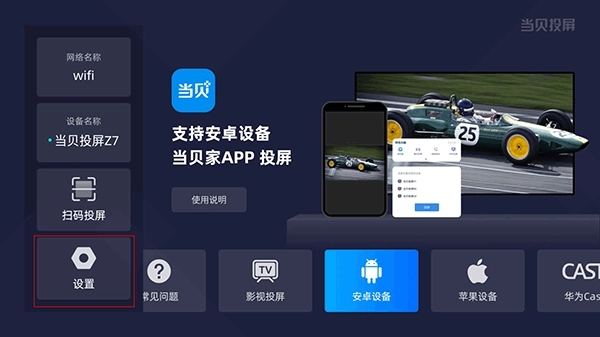
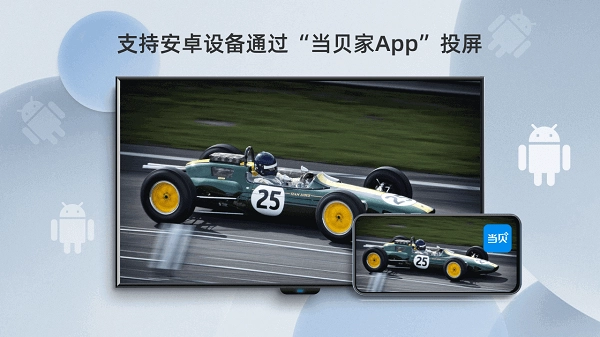
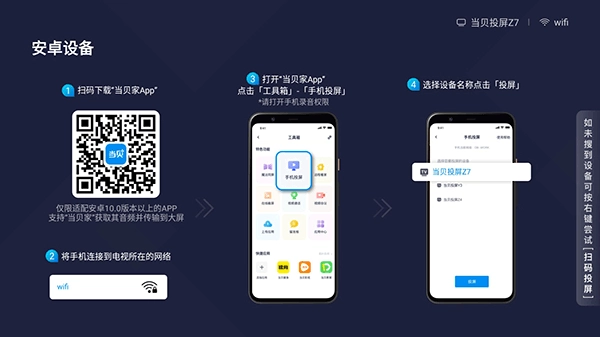
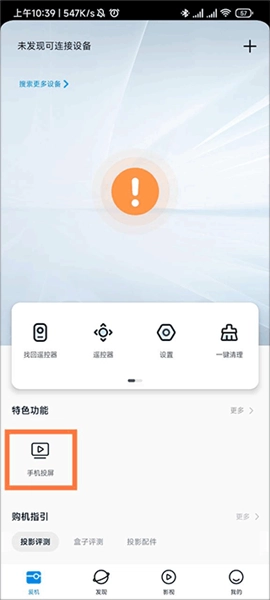
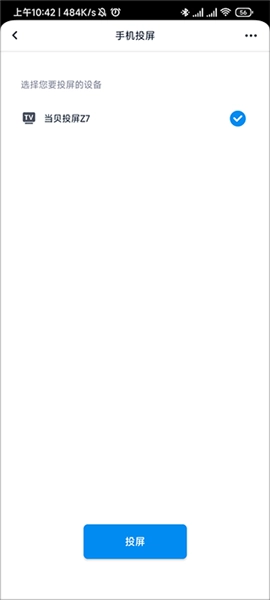
安卓投屏操作使用安卓手机发起投屏之前,首先要确认手机和安装了投屏工具的大屏设备连接的是同一个WiFi网络,这是绝大多数投屏功能能够正常运行的基础前提,不同网络环境下设备之间无法互相识别。 用户可以在手机上安装配套的管理应用,打开应用之后在主页的功能分区里找到手机投屏的对应入口,点击进入之后应用会自动扫描当前网络下所有可用的投屏接收设备。 扫描结果里会显示出所有已识别的大屏设备名称,用户在列表里找到自己要投屏的目标设备,点击对应的设备名称就能发起连接请求,等待几秒之后就能完成配对,手机画面就会实时同步到大屏上。 如果自动扫描没能找到对应的大屏设备,用户可以操作遥控器把应用界面切换到对应页面,页面上会生成专属的连接二维码,用手机上的配套应用扫描这个二维码,也能快速完成两个设备的配对连接。 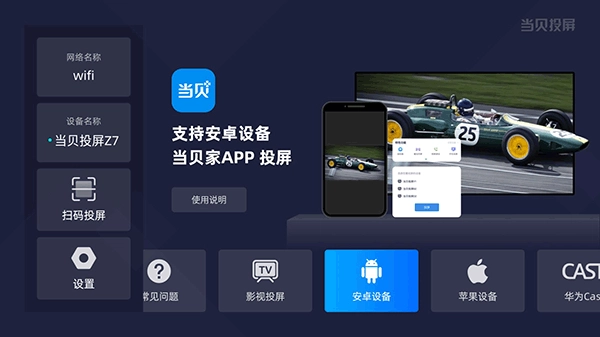
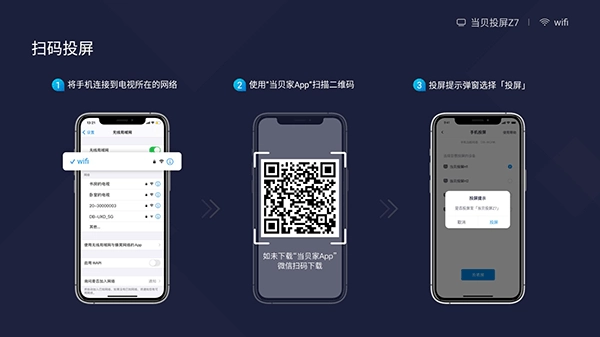
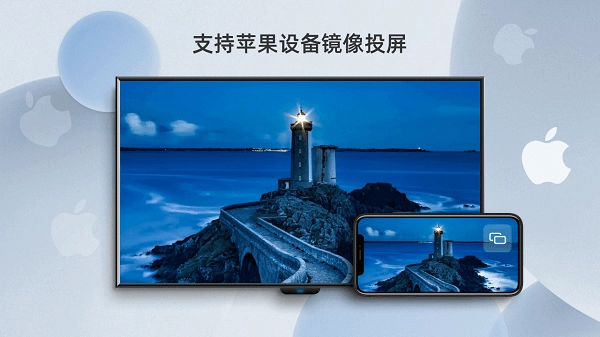
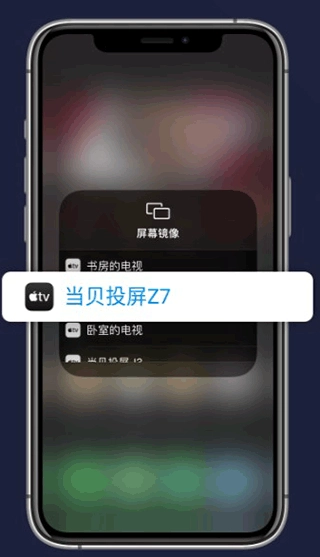
苹果投屏操作使用苹果手机投屏的前提条件和安卓设备一致,首先要保证苹果手机和大屏设备处于同一个WiFi网络环境下,不然系统自带的屏幕镜像功能无法搜索到对应的接收设备。 从苹果手机的屏幕右上角向下滑动调出控制中心,在控制中心的功能图标里找到标注为屏幕镜像的选项,点击之后手机就会自动搜索当前网络下所有支持AirPlay协议的投屏设备。 在弹出的可用设备列表里找到自己要连接的大屏设备名称,点击之后等待几秒就能完成配对,手机的整个屏幕画面就会完全投射到大屏显示设备上,所有操作都会实时同步显示。 如果用户不习惯用系统自带的屏幕镜像功能,也可以使用配套的管理应用扫描大屏设备上生成的连接二维码,用这种方式完成投屏连接的适配性也十分稳定,很少出现连接中断的情况。 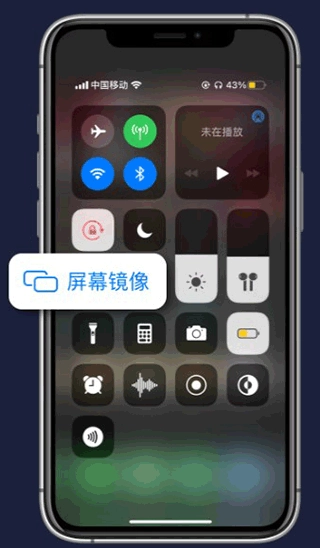
连接异常处理很多用户遇到投屏连接失败的问题,首先要排查的就是网络环境,确认发起投屏的手机、电脑等设备和接收投屏的大屏设备确实连入了同一个WiFi,不少用户会不小心把手机切到移动数据网络,自然无法完成配对。 还要确认自己使用的显示设备是支持智能系统的大屏产品,老旧的非智能电视本身没有内置投屏接收的相关功能,哪怕安装了这款投屏工具也无法正常运行,这类设备需要搭配额外的智能电视盒子才能实现投屏效果。 同一WiFi网络下可能会扫描出多个可用的投屏设备,用户要仔细核对自己要连接的大屏设备的名称,避免误连到邻居家或者其他房间里的其他大屏设备,选错设备自然无法在自己的屏幕上看到投屏画面。 如果网络本身的传输速度很差,也会导致投屏连接不稳定甚至频繁断开,尽量选用信号稳定的家用WiFi网络,避开网络拥堵的时段发起投屏,就能大幅减少卡屏、断连这类异常状况的出现概率。 适用人群普通家庭用户是这款工具最主要的使用群体,平时在家想把手机上缓存的剧集、拍好的家庭出游照片投到客厅电视上和家人一起观看,用它操作起来十分方便,不用把文件来回拷贝到电视上。 经常需要开展小型会议的职场办公人群也很适合使用,不用提前准备复杂的投屏转接线,只要手机和会议大屏连入同一个WiFi,就能快速把演示文档、项目方案投放到大屏幕上给在场的同事一起查看。 平时喜欢用手机玩各类手游的玩家也能从中获得更好的体验,把游戏画面投到大屏电视上之后,视野范围比小手机屏幕大很多,操作起来的沉浸感也会提升不少,和朋友一起组队开黑的氛围更好。 家里有老人小孩的家庭用起来也十分顺手,操作步骤简单没有复杂的设置,老人想看手机上的戏曲视频、小朋友想看早教动画,不用凑在小小的手机屏幕前,投屏到大屏上观看对眼睛也更友好。 使用场景日常居家休闲追剧的时候使用十分合适,很多视频平台的专属内容在大屏电视的自带应用里找不到,用手机端的视频应用找到想看的内容之后,直接投屏到电视上就能用大屏幕播放,不用额外在电视上安装各类视频APP。 朋友聚会的时候用它分享内容也很方便,大家各自手机里拍的聚会照片、录的趣味短视频,不用挨个传送到同一台设备上,每个人都能快速把自己手机里的内容投屏到大屏上,在场所有人都能一起观看互动。 小型线下分享会、社团交流活动这类场景也能用到,主讲人不用特意把演示文件拷贝到大屏设备上,直接用自己的手机就能把PPT、演示视频投放到大屏幕上,中途临时想展示手机里的其他内容也能随时切换投屏。 亲子互动场景下用它也很实用,家长可以把手机里提前下载好的早教动画、启蒙教育类内容投屏到电视上,不用让小朋友凑在近距离盯着手机小屏幕看,既能保护视力,也能让孩子更专注地观看学习内容。 常见问题以下是用户在使用过程中最常遇到的问题整理,帮助快速解答疑惑,不用到处查找零散的操作说明。 Q1:使用这款投屏工具需要额外付费吗? A:日常用到的基础投屏功能完全免费开放,没有隐藏的付费门槛,所有普通用户都可以直接正常使用核心的投屏服务。 Q2:支持不同品牌的设备互相投屏吗? A:它适配了市面上主流的各类投屏协议,不管是安卓手机、苹果手机还是不同品牌的智能大屏设备,只要连接同一网络基本都能正常配对连接。 Q3:投屏过程中会泄露手机里的隐私内容吗? A:整个投屏过程的内容传输都在本地局域网内完成,不会把投屏画面上传到外部服务器,正常使用不会出现隐私泄露的问题。 小编点评这款投屏工具在同类大屏投屏产品里表现十分出色,适配范围广,操作步骤简单,普通用户上手几乎没有学习成本。投屏运行过程里很少出现卡顿、音画不同步的问题,整体使用体验流畅,没有多余的广告弹窗干扰。综合来看,是一款实用性很强的投屏工具,日常有投屏需求的用户都可以安装体验。 |