shizuku安装

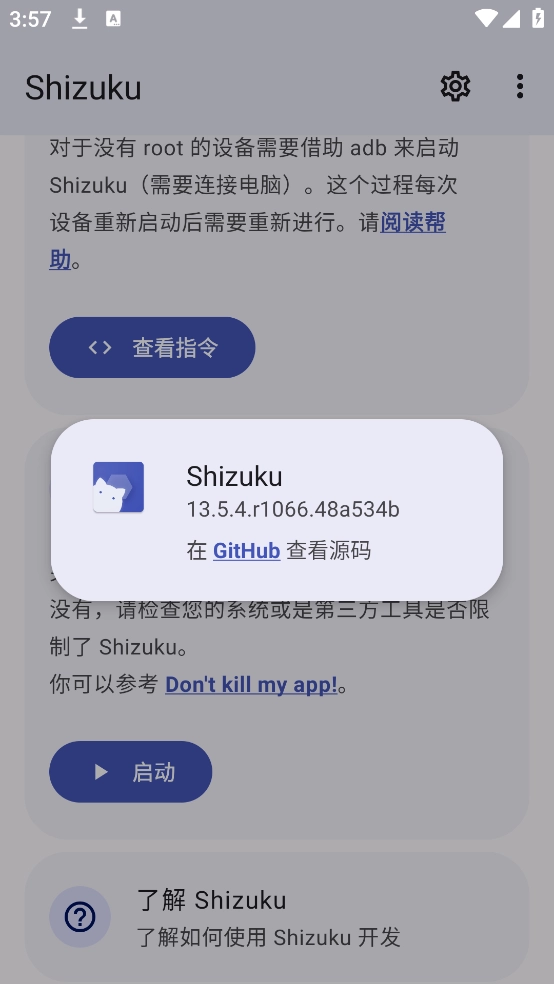
|
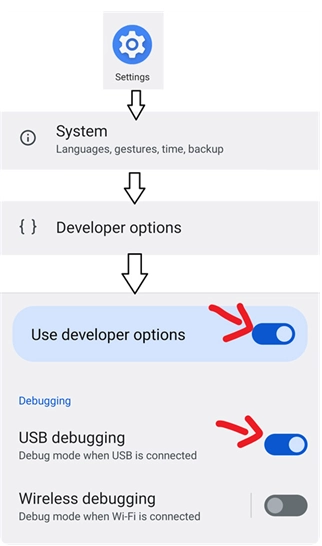
shizuku安装是很多喜欢折腾手机的搞机玩家必装的实用手机工具,这款软件主打免root调用安卓系统底层API的核心能力,软件本身安装包体积特别小,没有冗余的花哨功能,界面设计干净清爽没有多余广告弹窗,但是实际使用效果十分强大顺手,目前已经有上百万搞机爱好者都在使用这款工具,搭配LSPatch等常用搞机工具使用能大幅降低操作门槛,让你在调试手机、修改应用配置的过程里完全不用受root权限的限制,一路顺畅没有多余阻碍。 shizuku安装无线调试怎么使用:一、启用无线调试 在网络上搜索如何为您的机型启用“开发者选项” 启用“开发者选项”和“USB 调试”
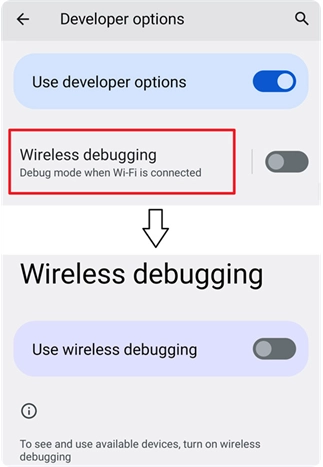
进入“无线调试”
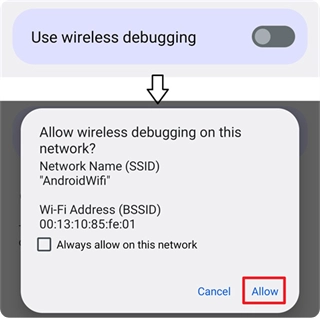
启用“无线调试”
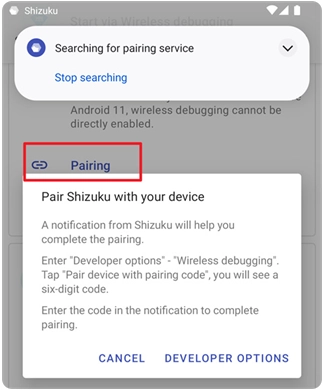
二、配对(仅需一次) 在 Shizuku 内开始配对
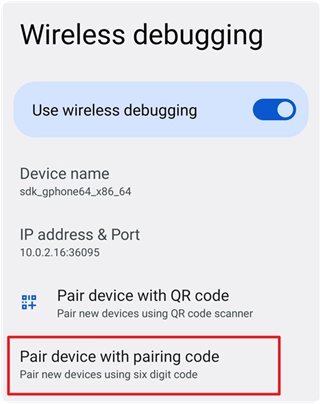
启用无线调试 点按“无线调试”中的“使用配对码配对设备”
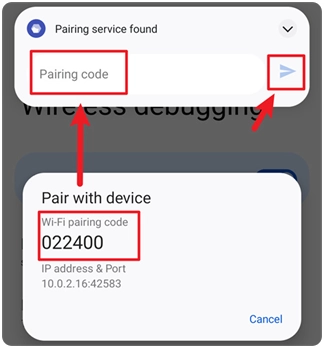
在 Shizuku 的通知中填入配对码
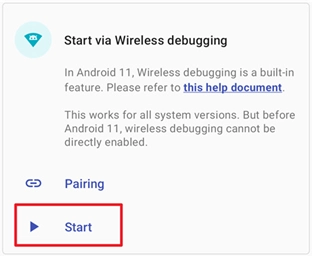
#启动 Shizuku
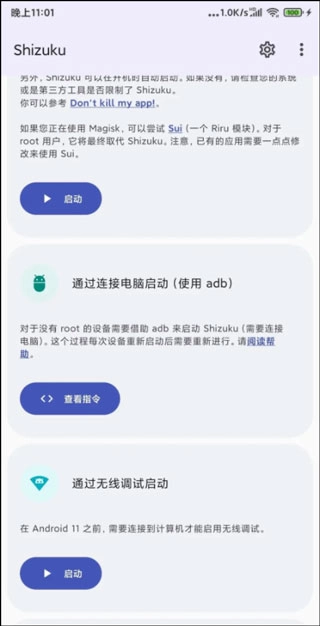
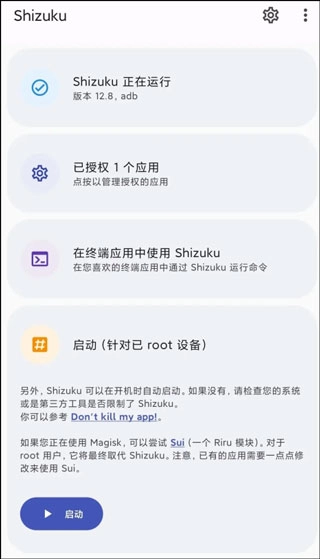
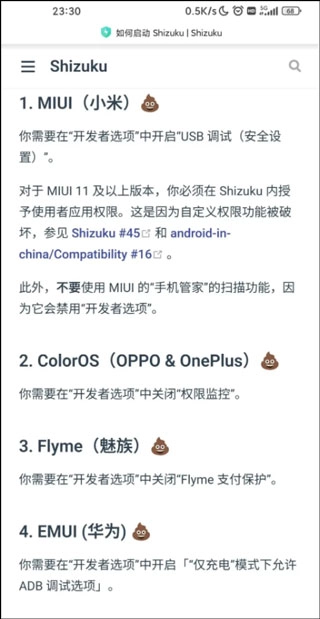
如果无法启动,尝试禁用并启用无线调试。 同类搞机辅助工具基础信息参考工具名称核心启动方式是否需要Root适配安卓版本区间Shizuku无线调试/ADB/ROOT可选安卓6.0到安卓15LSPosed依赖框架环境可选安卓8.0到安卓15XPosed框架刷入系统镜像必须安卓4.0到安卓10MT管理器普通安装直接使用可选安卓4.0及以上shizuku安装不同系统的设置方法1、MIUI(小米) 您需要在“开发者选项”中启用“USB 调试(安全选项)”。 对于 MIUI 11 及更高版本,您必须向软件中的用户应用授予权限。这是因为自定义权限被 MIUI 破坏了。 参见Shizuku #45 (打开新窗口)和android-in-china/兼容性 #16 (打开新窗口)。 另外,请勿在 MIUI 的“安全”应用中使用扫描功能,因为它会禁用“开发者选项”。 2、ColorOS (OPPO) & OxygenOS (一加) 您需要在“开发者选项”中禁用“权限监控”。 3、Flyme(魅族) 您需要在“开发者选项”中禁用“Flyme 支付保护”。 4、EMUI(华为) 您需要在“开发者选项”中启用“在“仅收费”模式下允许 ADB 调试选项”。 5、OriginOS (vivo) OriginOS的系统设置不支持分屏,需要在“开发者选项”中开启“强制活动可调整大小”,使用它。 shizuku安装用法:1、我们安装并打开软件显示没有运行
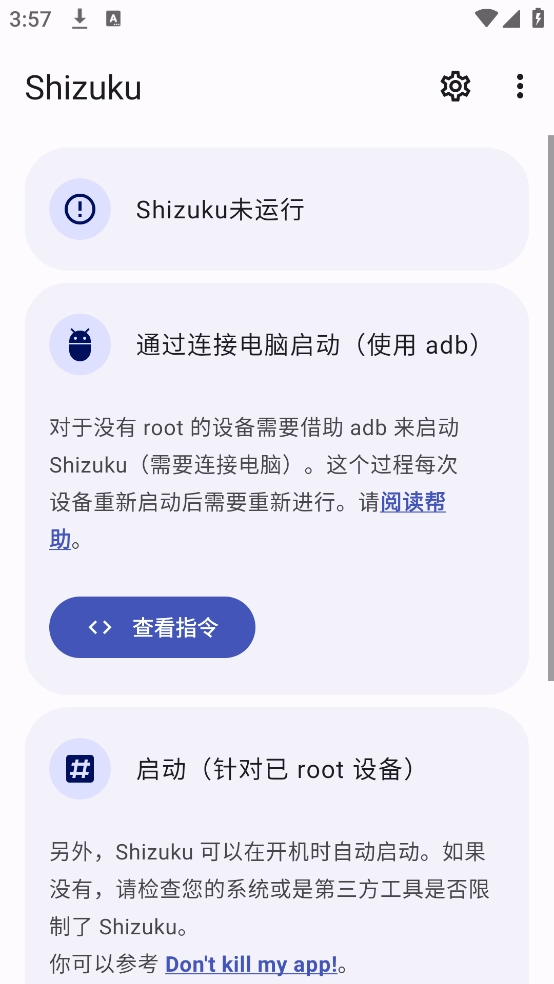
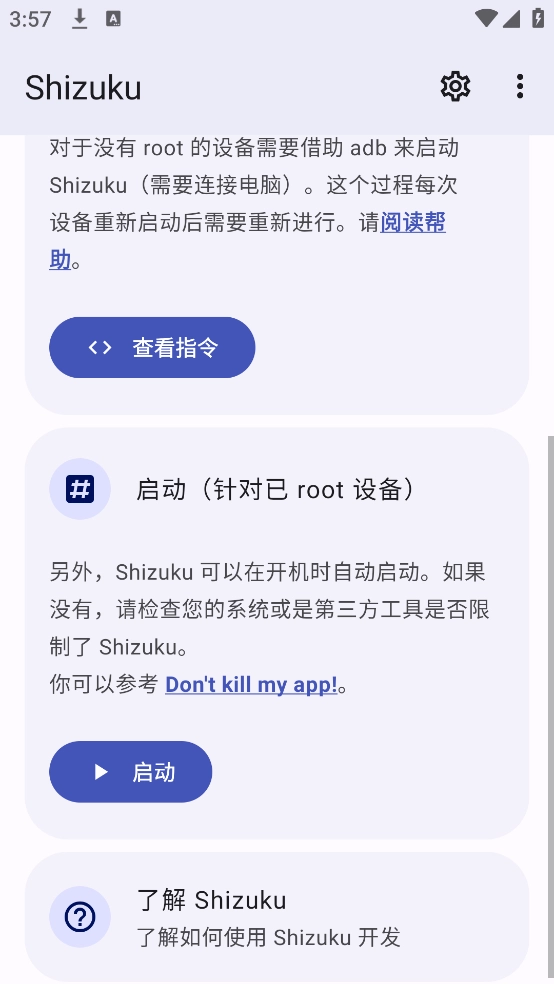
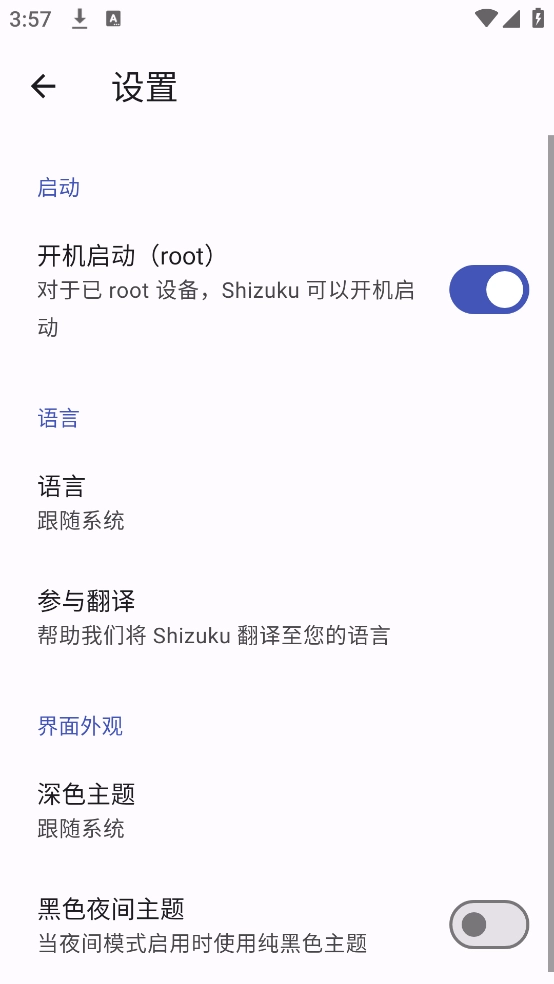
2、如果你的手机已ROOT直接给予Root权限后即可正常启动,后面两种开启方法均需要开启开发者模式并给予USB调试权限。
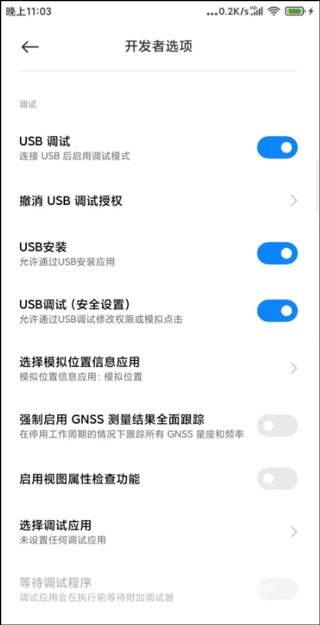
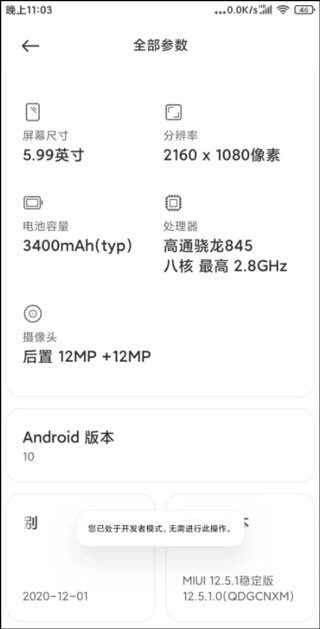
3、关于如何开启开发者模式并给予USB调试权限后面我以小米的MIUI系统为例进行说明
手机默认是没有开启开发者选项的,需要用户在设置中手动开启,一般在手机设置的关于手机或我的设备中可以找到系统版本相关信息。 持续多次点击即可开启开发者选项,MIUI系统在设置-我的设备-全部参数-MIUI版本功能处持续点击直到出现已处于开发者模式的提示即可。 4、在开发者模式设置中可以找到USB调试并开启,安卓11以下版本的手机需要使用电脑通过ADB命令来启动 手机通过数据线连接好电脑并授予USB调试权限,在电脑端ADB命令工具,解压并打开ADB命令工具文件夹,打开PowerShell窗口 输入指令: .\adb shell sh /storage/emulated/0/Android/data/moe.shizuku.privileged.api/start.sh 5、点击Enter确认即可成功启动Shizuku
6、在已授权应用中为LSPatch开启授权,重启LSPatch显示服务可用,安卓11及其以上系统只需根据步骤指南通过无线调试启动,步骤指南中有针对常用厂商机型的可能遇到的问题的解决方案
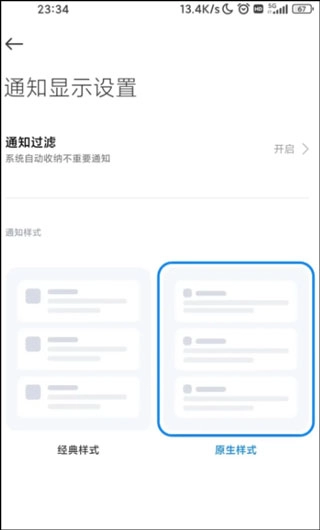
7、我们对照处理即可,后面我将以我使用的小米MIUI系统为例进行说明,手机的通知样式需要改成原生样式
8、不然配对码可能会没法正常输入,然后点击配对,会提示我们打开开发者选项,启用开发者模式后我们按照引导进入开发者选项设置中确认开启USB调试和无线调试。 引导里说MIUI可能还需要关闭手机管家的扫描功能,开启无线调试后点击使用配对码配对设备,记住弹出的配对码,在通知中输入正确的配对码完成配对。 9、配对成功后在软件中点击启动,稍等片刻即可正常运行。 10、在已授权应用中为LSPatch开启授权,重启LSPatch显示服务可用。 shizuku安装特色:-应用进程启动时Shizuku服务进程发送binder至应用进程 -应用通过该binder与 Shizuku服务进程交互,Shizuku服务进程通过binder与system server交互 -极小额外时间及性能消耗与直接调用API体验几乎一致(应用开发者只需添加少量代码) shizuku安装优势:1.实时更新:实时更新各种服务,轻松掌握各种服务。 2.优化:可以优化文件,提高整体运行效率。 3.隐私保护:提供更全面、更智能的隐私保护,确保个人隐私的安全。 4.版本选择:根据您的实际需求,您可以自由选择各种应用程序版本。 shizuku安装常见问题解答1. 配对后重启手机Shizuku就失效怎么办 安卓11及以上版本重启后需要重新进入无线调试页面,关闭再重新开启无线调试,点击软件内的启动按钮就能重新激活,不需要再次配对操作。 2. 输入配对码时提示配对失败怎么处理 先检查手机通知样式是不是改成了系统默认原生样式,第三方定制通知样式很容易遮挡配对输入弹窗,调整后重新触发配对流程就能正常输入。 3.Shizuku启动成功但关联的工具提示未授权 进入Shizuku的已授权应用列表,找到对应的关联工具手动勾选授权权限,完全关闭关联工具的后台进程重新打开就能正常识别服务状态。 4. 安卓14以上系统开启无线调试后找不到配对选项 点击无线调试进入二级页面后,往下滑动屏幕就能找到使用配对码配对设备的选项,部分新系统把这个入口放到了页面底部,不会直接在一级菜单展示。 5. 用ADB方式启动Shizuku后拔掉数据线服务就停止 输入完ADB启动指令看到成功提示后,先不要急着拔掉数据线,等待30秒确认软件首页显示运行中,再断开数据线就不会出现服务停止的问题。 |