shizuku安装

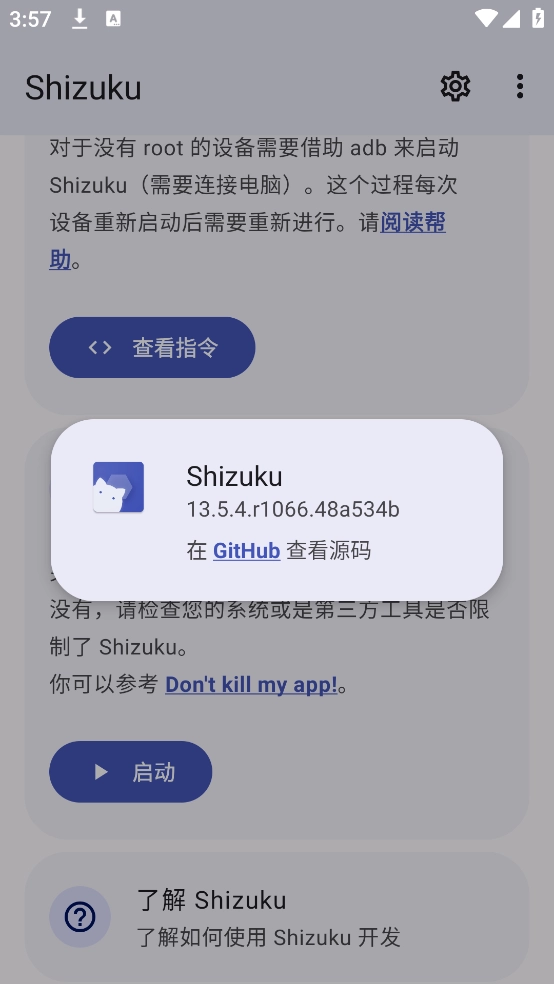
|
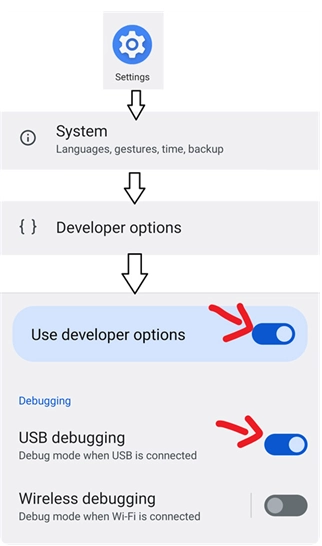
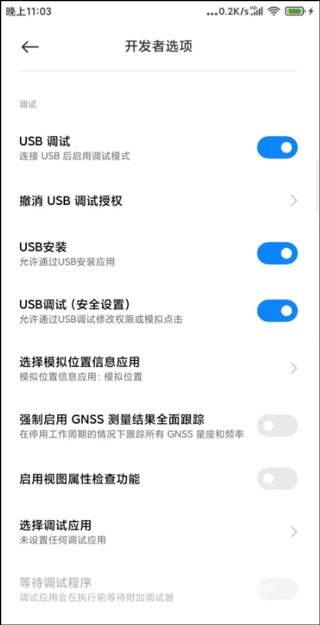
如果你是热爱折腾手机的玩机爱好者,一定不能错过这款超实用的系统工具,shizuku安装是一款主打免root运行的安卓工具类软件,整体安装包体积极小,界面设计简洁清爽没有冗余广告,核心功能聚焦于为各类玩机工具提供高权限调用通道,不需要复杂的root操作就能实现以往需要高权限才能完成的各类自定义设置,运行时资源占用极低,几乎不会给手机带来额外负担,是无数资深玩机用户装机必备的神器,能帮你彻底扫清手机自定义操作的各种阻碍,轻松解锁安卓设备的全部可玩性,感兴趣的用户现在就可以下载体验shizuku安装。 软件简介shizuku安装是专为安卓玩机用户打造的轻量权限工具,彻底打破了以往各类高权限操作必须获取root权限的限制。 普通用户不需要复杂的刷机操作,仅通过无线调试或ADB命令就能完成激活,轻松调用系统级别的API接口,搭配各类配套工具就能实现自定义系统设置、模块安装等进阶操作。 这款工具运行稳定流畅,不会随意收集用户隐私数据,是目前玩机圈子里认可度极高的实用辅助工具。 shizuku安装无线调试怎么使用:一、启用无线调试 先在网络上搜索对应手机机型的“开发者选项”开启方法,按指引完成操作。 成功开启“开发者选项”后,找到其中的“USB 调试”功能并勾选启用。
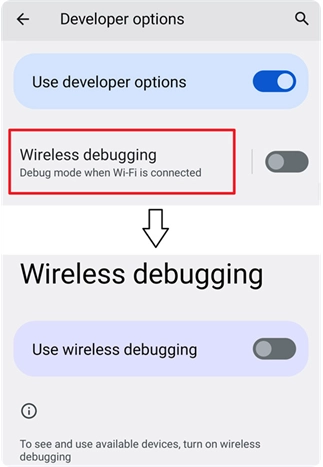
在开发者选项列表中找到“无线调试”对应的功能入口,点击进入详情页面。
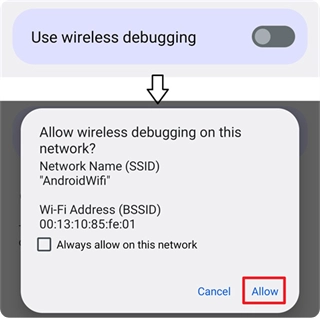
点击页面内的开关按钮,正式启用“无线调试”功能。
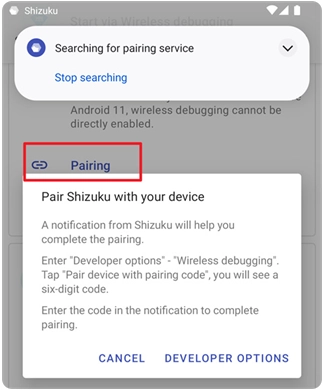
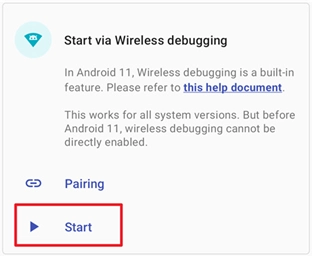
二、配对(仅需一次) 打开shizuku安装,在软件内找到无线调试配对选项,点击启动配对流程。
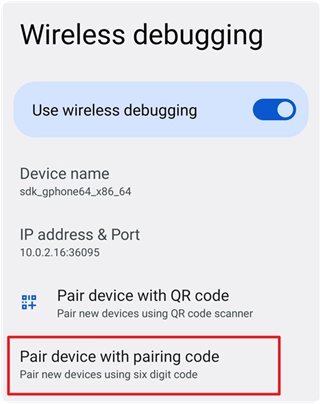
确认手机的“无线调试”功能处于已启用的正常运行状态。 返回无线调试详情页,点击“使用配对码配对设备”选项,调出配对码弹窗。
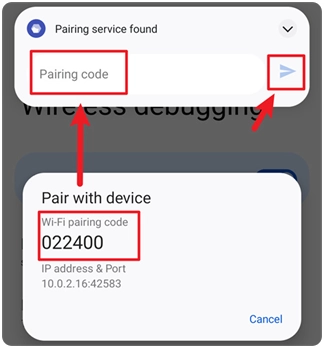
下拉手机通知栏,找到shizuku安装弹出的配对通知,输入页面显示的6位配对码完成验证。
#启动 Shizuku
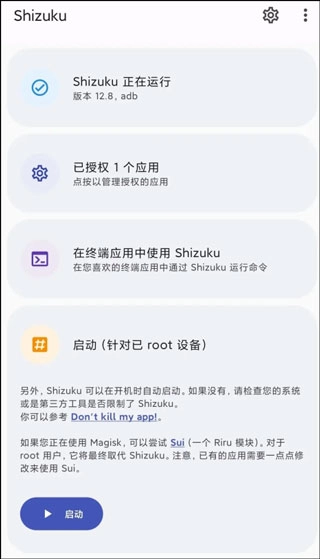
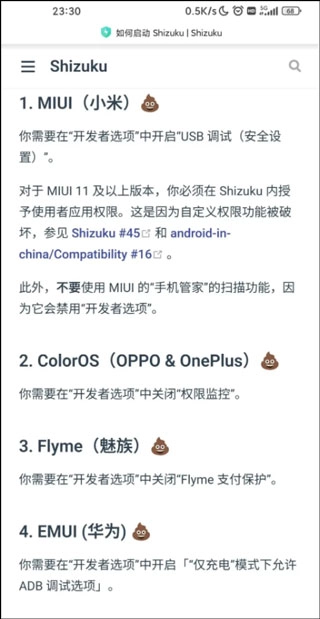
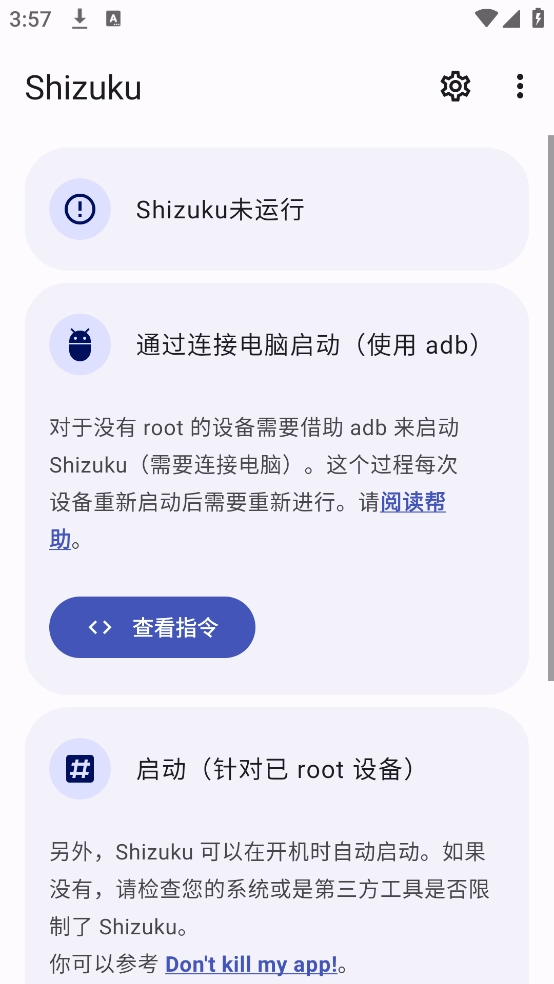
如果启动失败,可先关闭“无线调试”再重新开启,重复上述配对步骤重试即可。 shizuku安装不同系统的设置方法1、MIUI(小米) 你需要在“开发者选项”中启用“USB 调试(安全选项)”,保障权限调用正常。 使用MIUI 11及更高版本系统时,必须向shizuku安装关联的用户应用手动授予对应权限,这是因为自定义权限机制被MIUI系统改动。 可参考Shizuku #45 (打开新窗口)和android-in-china/兼容性 #16 (打开新窗口)的详细说明排查问题。 另外不要在MIUI的“安全”应用中使用一键扫描功能,该功能会自动禁用“开发者选项”导致工具失效。 2、ColorOS (OPPO) & OxygenOS (一加) 你需要进入“开发者选项”页面,找到“权限监控”功能,手动将其禁用即可正常使用。 3、Flyme(魅族) 你需要打开“开发者选项”列表,找到“Flyme 支付保护”选项,关闭该功能避免权限拦截。 4、EMUI(华为) 你需要在“开发者选项”中开启“在仅收费模式下允许ADB调试”选项,保障调试通道正常连通。 5、OriginOS (vivo) OriginOS原生不支持分屏功能,需要在“开发者选项”中开启“强制活动可调整大小”,才能正常使用全部功能。 shizuku安装用法1、我们安装并打开软件显示没有运行
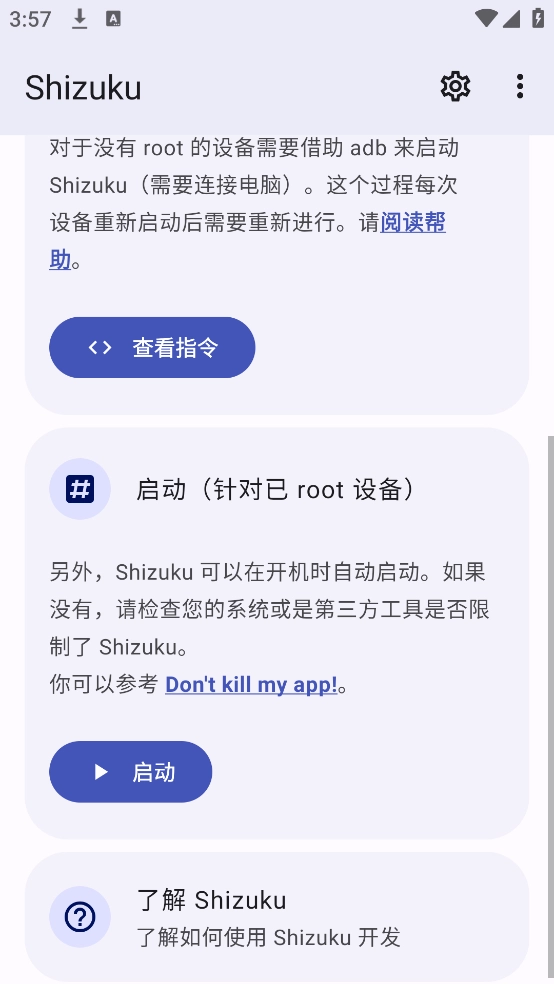
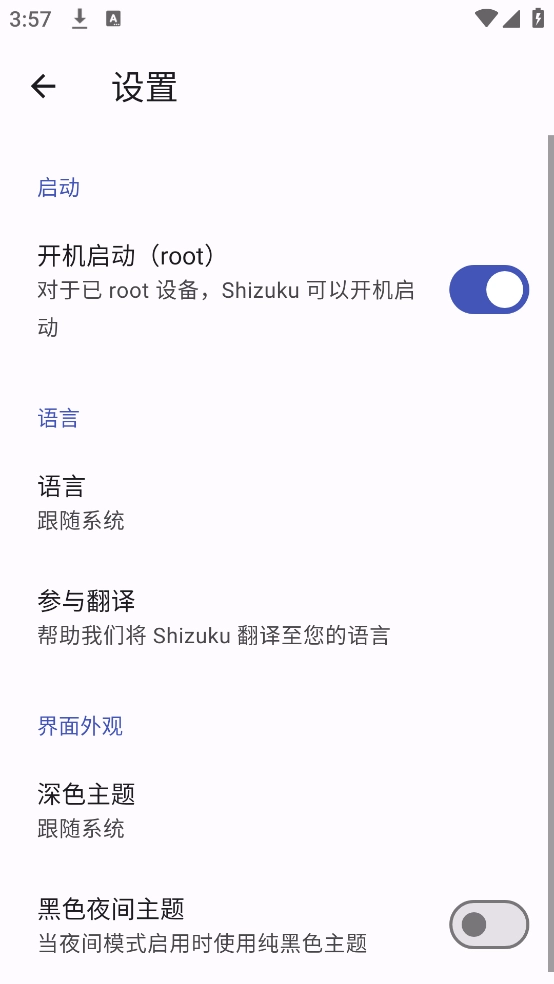
2、如果你的手机已ROOT直接给予Root权限后即可正常启动,后面两种开启方法均需要开启开发者模式并给予USB调试权限。
3、关于如何开启开发者模式并给予USB调试权限后面我以小米的MIUI系统为例进行说明
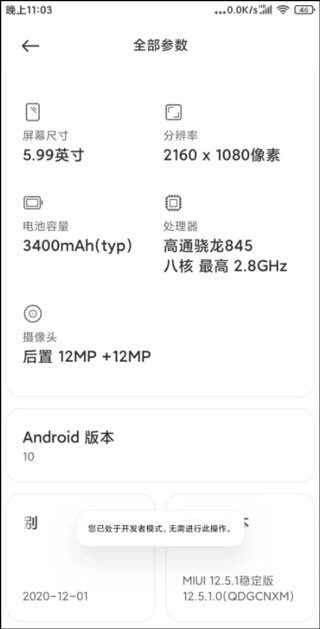
手机默认隐藏开发者选项,需要用户在设置中手动开启,一般在手机设置的关于手机或我的设备栏目中可找到系统版本相关信息。 持续多次点击系统版本选项即可开启开发者选项,MIUI系统可在设置-我的设备-全部参数-MIUI版本处持续点击,直到弹出已处于开发者模式的提示。 4、在开发者模式设置中可以找到USB调试并开启,安卓11以下版本的手机需要使用电脑通过ADB命令来启动 手机通过数据线连接好电脑并授予USB调试权限,在电脑端解压打开ADB命令工具文件夹,在文件夹地址栏输入cmd唤起PowerShell窗口。 在命令行窗口中输入指定的启动指令,完成shizuku安装的激活操作。 输入指令: .\adb shell sh /storage/emulated/0/Android/data/moe.shizuku.privileged.api/start.sh 5、点击Enter确认即可成功启动S
6、在已授权应用中为LSPatch开启授权,重启LSPatch显示服务可用,安卓11及其以上系统只需根据步骤指南通过无线调试启动,步骤指南中有针对常用厂商机型的可能遇到的问题的解决方案。
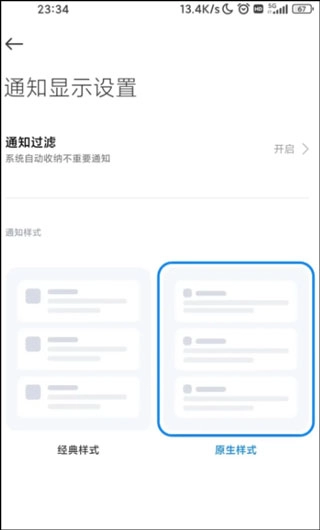
7、我们对照处理即可,后面我将以我使用的小米MIUI系统为例进行说明,手机的通知样式需要改成原生样式
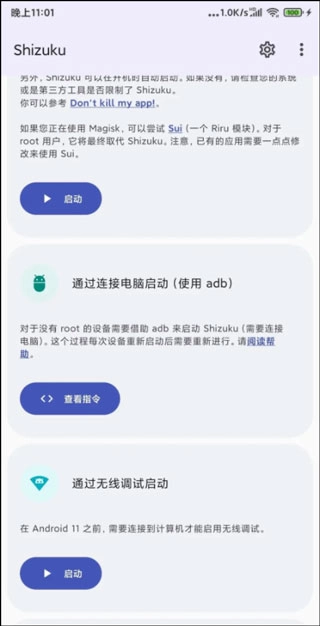
不然配对码可能会没法正常输入,然后点击配对,会提示我们打开开发者选项,启用开发者模式后我们按照引导进入开发者选项设置中确认开启USB调试和无线调试。 引导里说明MIUI可能还需要关闭手机管家的扫描功能,开启无线调试后点击使用配对码配对设备,记住弹出的配对码,在通知中输入正确的配对码完成配对。 8、配对成功后在软件中点击启动,稍等片刻即可正常运行。 9、在已授权应用中为LSPatch开启授权,重启LSPatch显示服务可用。 shizuku安装特色-应用进程启动时Shizuku服务进程发送binder至应用进程 -应用通过该binder与 Shizuku服务进程交互,Shizuku服务进程通过binder与system server交互 -极小额外时间及性能消耗与直接调用API体验几乎一致,应用开发者只需添加少量代码即可完成适配。 shizuku安装优势1.实时更新:实时更新各类服务接口,轻松掌握最新的系统适配动态。 2.优化:可以优化文件调用逻辑,大幅提高整体运行效率,减少后台资源占用。 3.隐私保护:提供更全面、更智能的隐私保护机制,全程不会上传用户敏感数据,确保个人隐私的安全。 4.版本选择:根据您的实际需求,您可以自由选择各类适配的应用版本,灵活度更高。 常见问题Q1:安装后打开提示无法启动是什么原因? A:首先检查开发者选项中的USB调试、无线调试是否全部开启,部分机型还需要关闭系统自带的权限监控、支付保护类功能,重新配对后即可正常启动。 Q2:配对码输入后提示配对失败怎么办? A:先将手机通知样式切换为原生系统样式,避免定制系统的通知拦截导致输入框无法正常弹出,关闭无线调试后重新开启,获取新的配对码重试即可。 Q3:重启手机后shizuku安装就失效了需要重新配对吗? A:无线调试激活的状态在手机重启后会失效,只需要重新进入无线调试页面,按指引快速重新配对就能恢复运行,不需要重复安装软件。 Q4:使用过程中会导致手机系统变卡吗? A:shizuku安装本身运行时的性能消耗极低,几乎不会占用额外的CPU和内存资源,不会对手机正常运行速度造成负面影响。 Q5:非ROOT环境下使用会导致手机失去保修吗? A:这款工具不需要解锁BL也不需要修改系统核心分区,仅通过官方提供的无线调试通道运行,完全不会影响手机的官方保修服务。 游戏体验分享作为玩机圈公认的实用辅助工具,shizuku安装彻底解决了普通用户获取高系统权限的痛点,不需要复杂的刷机操作就能解锁大量进阶玩法,整体适配绝大多数主流安卓机型,操作指引清晰易懂,哪怕是刚接触玩机的新手也能跟着步骤顺利完成配置。 工具本身运行稳定性极强,很少出现崩溃闪退的问题,搭配各类模块工具就能实现超多自定义功能,非常适合喜欢折腾手机、想要深度定制系统的玩机爱好者使用,立即下载,开启体验。 |